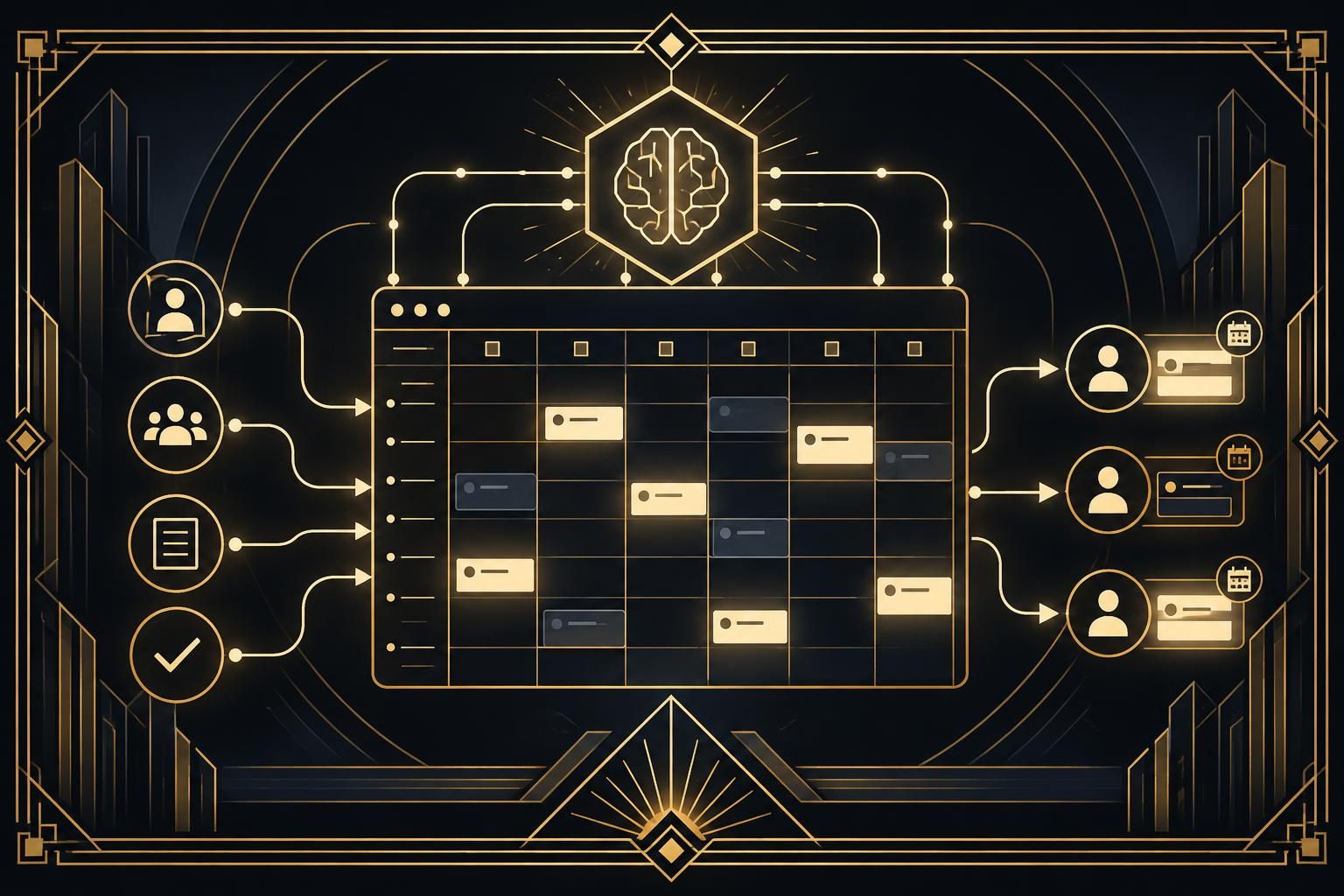
Un agent IA relié à Google Calendar peut transformer une demande reçue par téléphone ou par message en rendez-vous confirmé, sans obliger votre équipe à vérifier chaque créneau manuellement. Mais cette automatisation ne se résume pas à « connecter un calendrier » : elle exige de définir les autorisations, les règles de réservation et les limites d’action de l’assistant.
Pour une PME, l’enjeu est concret : éviter les doubles réservations, réduire les échanges de confirmation et libérer du temps pour les tâches qui nécessitent réellement un collaborateur. Ce guide détaille deux approches complémentaires en 2026 : une intégration avancée avec le serveur MCP Google Calendar dans Claude, et une solution plus accessible avec un outil de connexion ou un standard IA. L’objectif n’est pas de tout automatiser, mais de rendre la gestion du calendrier plus fiable et la planification intelligente réellement utile au quotidien.
En bref
- Un projet Google Cloud et l’API Google Calendar sont nécessaires pour une connexion MCP personnalisée.
- OAuth permet d’autoriser l’accès à l’agenda sans communiquer votre mot de passe à l’agent.
- Un agent IA peut créer, consulter ou modifier des événements, à condition de lui donner des consignes précises.
- Avant le déploiement, testez les conflits, les annulations et les demandes ambiguës dans un agenda dédié.
- Pour la prise de rendez-vous par téléphone, un standard IA relié au calendrier peut éviter les ressaisies et les appels manqués.
Pourquoi connecter un agent IA à Google Calendar ?
Un agenda devient un outil d’automatisation quand l’agent peut interpréter une demande, vérifier une disponibilité et réaliser une action selon des règles définies. Par exemple, un client demande un rendez-vous jeudi après-midi : l’assistant consulte les créneaux libres, propose une heure et ajoute l’événement après validation.
Cette interaction peut aussi inclure des demandes de modification ou d’annulation. La valeur ne vient donc pas seulement de la création automatique d’événements, mais de la réduction des allers-retours et des erreurs de saisie. Une bonne configuration laisse toutefois la décision à un humain lorsque la demande est incertaine ou sensible.
Les usages varient selon le métier : un artisan peut réserver des visites sur site, un cabinet peut distinguer les consultations des urgences, et une équipe commerciale peut organiser des démonstrations. Pour comparer différentes méthodes de gestion de Google Calendar avec l’IA, il faut d’abord préciser quelles actions l’assistant est autorisé à effectuer.

Choisir la bonne méthode de configuration
Le bon niveau d’intégration dépend de votre besoin. Une PME qui veut seulement transformer un formulaire en événement peut utiliser un connecteur sans gérer un serveur. À l’inverse, un agent qui doit consulter, créer et modifier des événements selon plusieurs règles métier peut justifier une connexion plus personnalisée.
| Approche | Pour quel usage ? | Point de vigilance |
|---|---|---|
| Connecteur d’automatisation | Relier un formulaire, un message ou un outil métier à l’agenda. | Vérifier les conditions de déclenchement et les doublons. |
| Agent IA avec serveur MCP | Permettre à un assistant compatible d’interagir avec Google Calendar selon des consignes. | La configuration technique et les permissions demandent une attention particulière. |
| Standard IA vocal | Répondre aux appels et proposer des rendez-vous directement aux clients. | Définir les cas à transférer à un collaborateur. |
Pour une automatisation visuelle, un parcours guidé explique comment connecter Google Calendar à un agent conçu avec n8n. Si l’objectif est plutôt de réserver des créneaux à partir d’appels, AirAgent pour la prise de rendez-vous vocale peut constituer une piste à évaluer avec votre processus actuel.
Préparer Google Cloud et les accès à l’agenda
Pour une connexion MCP personnalisée, commencez par créer un projet dans la console Google Cloud. Donnez-lui un nom explicite, comme « Agent calendrier PME », afin de distinguer cette intégration des autres outils de votre entreprise.
Dans la bibliothèque des API, recherchez puis activez Google Calendar API. Configurez ensuite l’écran de consentement OAuth et créez les identifiants correspondant au mode de connexion indiqué par votre serveur MCP. OAuth est le mécanisme qui permet à l’utilisateur d’autoriser l’accès à son compte sans transmettre son mot de passe à l’agent.
- Utilisez un compte professionnel dédié à l’intégration lorsque c’est possible.
- Accordez uniquement les droits nécessaires aux actions prévues.
- Conservez les identifiants secrets dans un emplacement protégé, jamais dans un document partagé.
- Vérifiez les paramètres de publication et de test de l’application OAuth dans Google Cloud.
Ne demandez pas automatiquement un accès complet si l’agent doit uniquement consulter les disponibilités. Le principe du moindre privilège limite les conséquences d’une erreur de configuration. Pour un standard téléphonique, ce guide d’intégration d’un standard IA avec Google Calendar présente aussi les enjeux métier à examiner avant le déploiement.
Connecter le serveur MCP Google Calendar à Claude
Le serveur MCP sert d’intermédiaire entre l’assistant et les fonctions du calendrier. Dans le parcours proposé, la connexion s’effectue soit en demandant à Claude de préparer la configuration à partir du dépôt du serveur, soit en réalisant les étapes manuellement.
Option guidée : faire préparer la configuration par Claude
- Récupérez le dépôt du serveur MCP Google Calendar indiqué par la documentation que vous suivez.
- Demandez à Claude de vous guider pour vérifier l’emplacement des fichiers et ajouter le bloc de configuration requis.
- Renseignez les chemins et identifiants attendus par le serveur, sans coller de secrets dans une conversation non sécurisée.
- Redémarrez Claude, puis vérifiez que le serveur apparaît parmi les connexions disponibles.
- Suivez le flux d’autorisation Google et accordez uniquement les accès utiles.
Cette méthode réduit les manipulations de fichiers, mais ne dispense pas de contrôler chaque autorisation. Un assistant peut aider à appliquer une procédure ; il ne remplace pas la vérification des accès accordés à votre compte professionnel.
Option manuelle : installer et activer le serveur
Si la configuration guidée échoue, créez la structure de répertoires attendue par le serveur, téléchargez son dépôt et installez les paquets nécessaires selon sa documentation. Git, un outil de gestion de versions, peut être requis pour récupérer le dépôt ; son installation est disponible sur le site officiel de Git.
Ajoutez ensuite le bloc de configuration au fichier utilisé par Claude, puis vérifiez le chemin d’installation et les paramètres d’authentification. Une fois le service activé, redémarrez l’application et terminez le flux OAuth dans le navigateur. Cette étape est le point de contrôle : si l’autorisation échoue, vérifiez d’abord l’identifiant client, les paramètres de consentement et les URI de redirection.
Définir les règles de planification intelligente
La connexion technique ne suffit pas. Sans consignes métier, un agent peut réserver une plage inadaptée, oublier une durée de déplacement ou interpréter « en fin de journée » de façon différente de votre équipe.
Rédigez des règles simples, vérifiables et adaptées à votre activité. Par exemple, un atelier de réparation peut réserver 45 minutes pour un diagnostic, éviter les créneaux du déjeuner et demander une validation avant tout déplacement de rendez-vous déjà confirmé.
- Précisez les horaires de travail et les jours d’ouverture.
- Indiquez la durée par type de rendez-vous et les marges nécessaires entre deux interventions.
- Définissez les calendriers à consulter et celui dans lequel créer les événements.
- Demandez une confirmation explicite avant les suppressions ou les modifications importantes.
- Prévoyez une réponse de repli lorsque la demande est incomplète ou ambiguë.
Une consigne utile pourrait être : « Vérifiez les disponibilités du calendrier Interventions. Proposez deux créneaux dans les horaires ouvrés. Avant de créer l’événement, confirmez le nom du client, le motif et l’adresse. » Pour approfondir la planification avec Gemini, consultez cette analyse sur Gemini et l’automatisation de Google Calendar.
Une équipe qui traite aussi ses demandes par téléphone peut relier ces règles à un standard vocal. Découvrez comment AirAgent gère les réservations par appel et comparez le parcours avec votre façon actuelle de planifier.
Tester l’intégration avant de l’ouvrir aux clients
La phase de test doit reproduire les situations ordinaires et les cas limites. Utilisez d’abord un agenda de test ou des créneaux peu sensibles ; une erreur de synchronisation ne doit pas perturber les rendez-vous en cours.
- Demandez la création d’un rendez-vous avec une date, une heure et un motif explicites.
- Testez une demande sur un créneau déjà occupé et vérifiez que l’agent propose une alternative.
- Modifiez puis annulez un événement pour contrôler la mise à jour dans Google Calendar.
- Formulez une demande ambiguë et vérifiez que l’agent demande une précision au lieu de décider seul.
- Contrôlez les notifications et les détails enregistrés dans l’événement.
Une synchronisation en temps réel peut dépendre du fonctionnement du connecteur ou du serveur utilisé. Ne promettez donc pas une disponibilité instantanée avant d’avoir mesuré le délai entre une modification et son apparition dans l’outil connecté. Une démonstration vidéo sur la connexion de Google Calendar à un agent IA peut compléter ces vérifications pratiques.
Sécuriser les données et éviter les erreurs de calendrier
Un agenda peut contenir des informations personnelles, commerciales ou médicales. Limitez les données inscrites dans les titres d’événements, contrôlez régulièrement les comptes autorisés et retirez les accès devenus inutiles.
Évitez notamment d’inscrire des détails sensibles dans un intitulé visible par toute l’équipe. Un libellé neutre comme « Rendez-vous client » suffit souvent, tandis que les informations nécessaires peuvent être conservées dans un espace adapté aux règles de votre secteur.
- Attribuez des permissions distinctes selon les rôles de l’équipe.
- Testez la révocation des accès et le renouvellement des autorisations.
- Vérifiez les journaux d’activité disponibles dans vos outils Google Cloud.
- Conservez une procédure d’escalade vers un humain pour les urgences ou les conflits.
La productivité ne se mesure pas au nombre d’actions automatisées, mais aux erreurs et aux ressaisies réellement évitées. Si vos clients prennent surtout rendez-vous par téléphone, testez une approche de standard IA connectée à l’agenda sur un périmètre limité avant de l’étendre à toute l’activité.
Faire évoluer l’intégration selon votre activité
Après les premiers tests, observez les demandes que l’agent traite correctement et celles qui nécessitent encore l’intervention d’un salarié. Une entreprise de services peut, par exemple, commencer par automatiser les prises de rendez-vous simples, puis ajouter les reports lorsque les règles sont maîtrisées.
Un tutoriel consacré à la gestion d’un agenda par IA peut aider à structurer cette réflexion. Pour les équipes qui préfèrent une approche intégrée à Google, il est également utile de distinguer les fonctions d’assistance de Gemini des actions réalisées par un agent connecté à des outils externes.
Le déploiement le plus solide reste progressif : un calendrier, un type de rendez-vous, puis une extension après validation des résultats. Demandez une démonstration AirAgent adaptée à votre activité si votre principal enjeu concerne les appels entrants et la réservation de créneaux.
Questions fréquentes sur un agent IA et Google Calendar
Faut-il Google Workspace pour connecter un agent IA à Google Calendar ?
Pas nécessairement pour tous les usages, mais l’accès dépend du compte et de la méthode d’intégration. Une configuration Google Cloud et des autorisations adaptées peuvent être requises, notamment pour une connexion personnalisée avec l’API Calendar.
Que permet un serveur MCP Google Calendar ?
Il permet à un assistant compatible d’interagir avec Google Calendar par l’intermédiaire d’un serveur, selon les fonctions et permissions configurées. Selon l’intégration, l’agent peut consulter des disponibilités ou agir sur des événements.
Un agent IA peut-il modifier ou supprimer un rendez-vous ?
Oui, si l’intégration lui accorde ces permissions. Pour limiter les erreurs, commencez par la consultation et la création, puis exigez une confirmation humaine avant les modifications ou suppressions sensibles.
Comment éviter les doubles réservations ?
L’agent doit vérifier les disponibilités juste avant de confirmer un créneau et gérer les conflits en proposant une autre option. Testez également les modifications simultanées et les délais de synchronisation entre vos outils.
Quelle solution choisir pour prendre des rendez-vous par téléphone ?
Un standard IA relié à Google Calendar convient aux entreprises qui reçoivent des appels de réservation. Comparez la qualité de compréhension, les règles de transfert vers un humain, les rappels et les modalités de connexion au calendrier.